


Inhalt
Fakten
Hersteller
Sony
Release
Produkt
Komplettsystem
Webseite
Preis
399 Euro
Media (7)
Speed-Upgrade
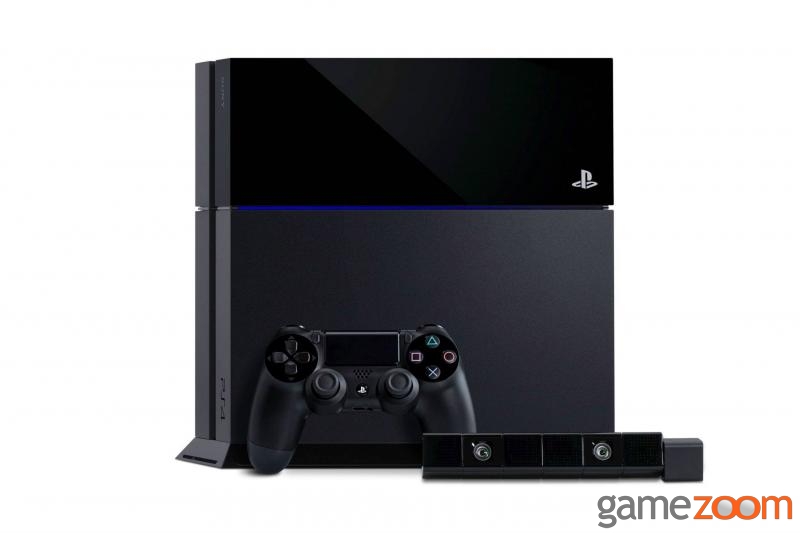
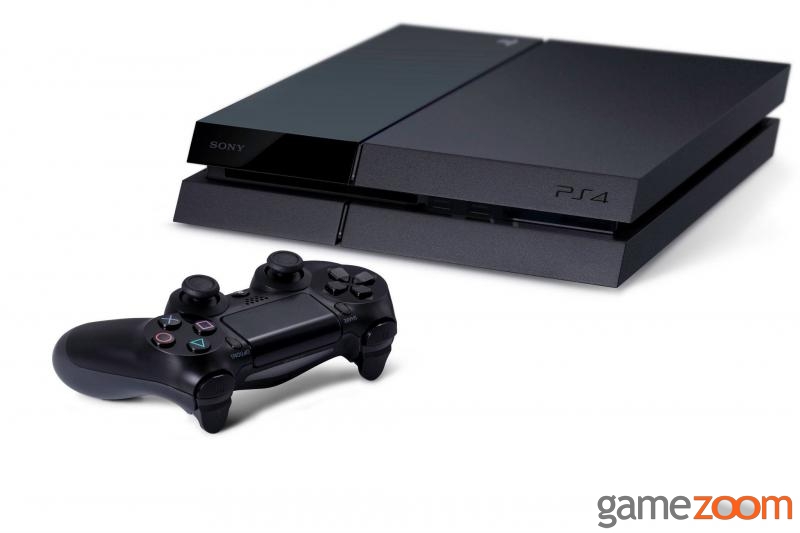
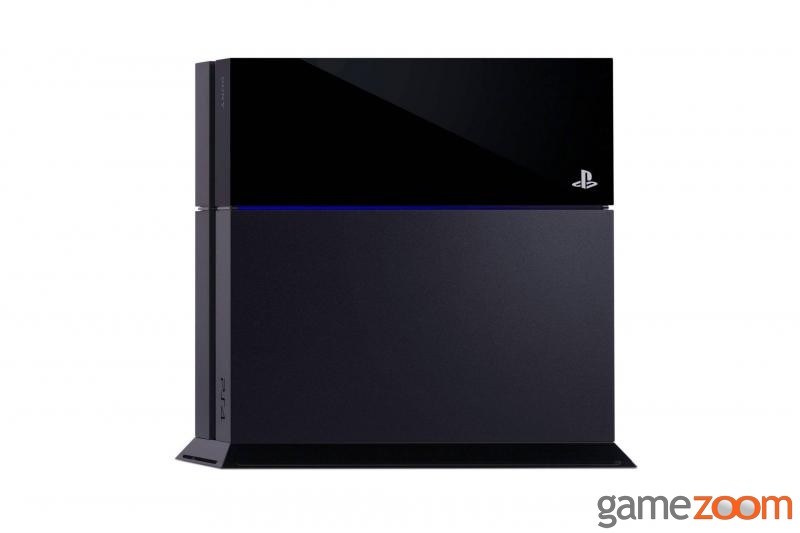
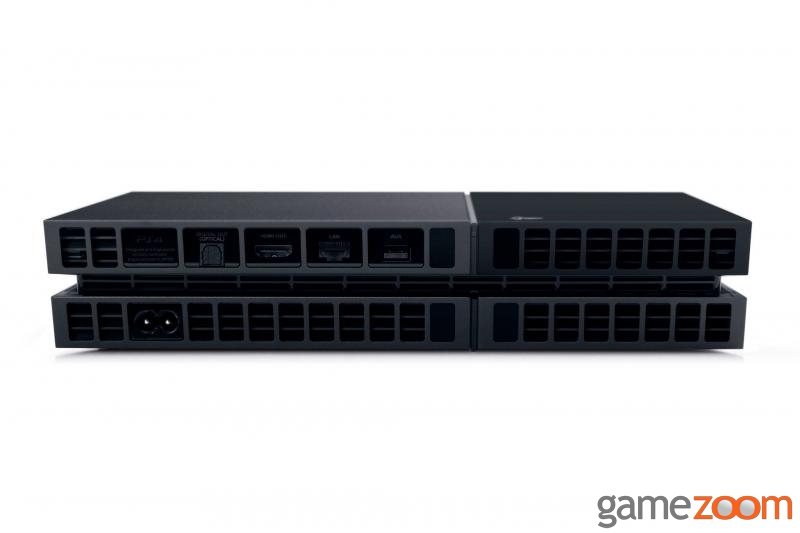
EinleitungEine SSD eignet sich ideal für den PC-Performance-Upgrade. Im direkten Vergleich mit einer herkömmlichen HDD sinken die Windows-Boot- und Installationszeiten beträchtlich. Doch auch Konsolen-Zockern können von dem flotten Dateinspeicher profitieren. In unserem Artikel zeigen wir, was ein SSD-Upgrade PlayStation-4-Spielern bringt.
Einbau und Betriebssystem installierenDer Einbau einer SSD in die aktuelle Sony Konsolengeneration geht recht leicht vonstatten:
1. Konsole vom Stromnetz trennen
2. Deckel der PS4 öffnen
3. Die Schraube in der Ecke rechts vorne lösen
4. Festplatte-Schublade herausnehmen
5. Die vier Schrauben der Festplatte entfernen
6. SSD mittels der vier Schrauben befestigen
7. Festplattenschublade wieder hineinschieben
8. Schraube an der Ecke wieder befestigen und Deckel schließen
Da sich auf der SSD kein Betriebssystem befindet, muss dieses separat installiert werden:
1. 1 GB großen USB-Stick organisieren (FAT32-Formatierung)
2. Einen Ordner namens „PS4“ auf dem Stick anlegen
3. In dem Ordner das Verzeichnis „UPDATE“ erstellen
4. das aktuelle System-Update herunterladen
5. USB-Stick an einen freien USB-Port der Konsole anschließen
6. Beim nächsten Start wird das Betriebssystem automatisch installiert
BenchmarksWas das SSD-Upgrade gebracht hat, zeigen die folgenden Benchmarks:
PlayStation 4 - HDD vs. SSD
PlayStation 4 - HDD vs. SSD #2
Die deutlich verbesserten Ladegeschwindigkeiten sprechen für sich. Angesichts der aktuellen Preise (die von uns verwendete Toshiba OCZ TR150 SSD mit 480 Gigabyte Speicherkapazität kostet derzeit knapp 115 Euro) können wir eine klare Empfehlung für das PS4-SSD-Upgrade aussprechen. Der Ein- bzw. Umbau geht leicht von der Hand - auch die Installation des Betriebssystems stellt kein Problem dar. Demnach können auch unerfahrene „Bastler“ über ein SSD-Upgrade nachdenken.
Relevante Artikel
 Christoph Miklos ist nicht nur der „Papa“ von Game-/Hardwarezoom, sondern seit 1998 Technik- und Spiele-Journalist. In seiner Freizeit liest er DC-Comics (BATMAN!), spielt leidenschaftlich gerne World of Warcraft und schaut gerne Star Trek Serien.